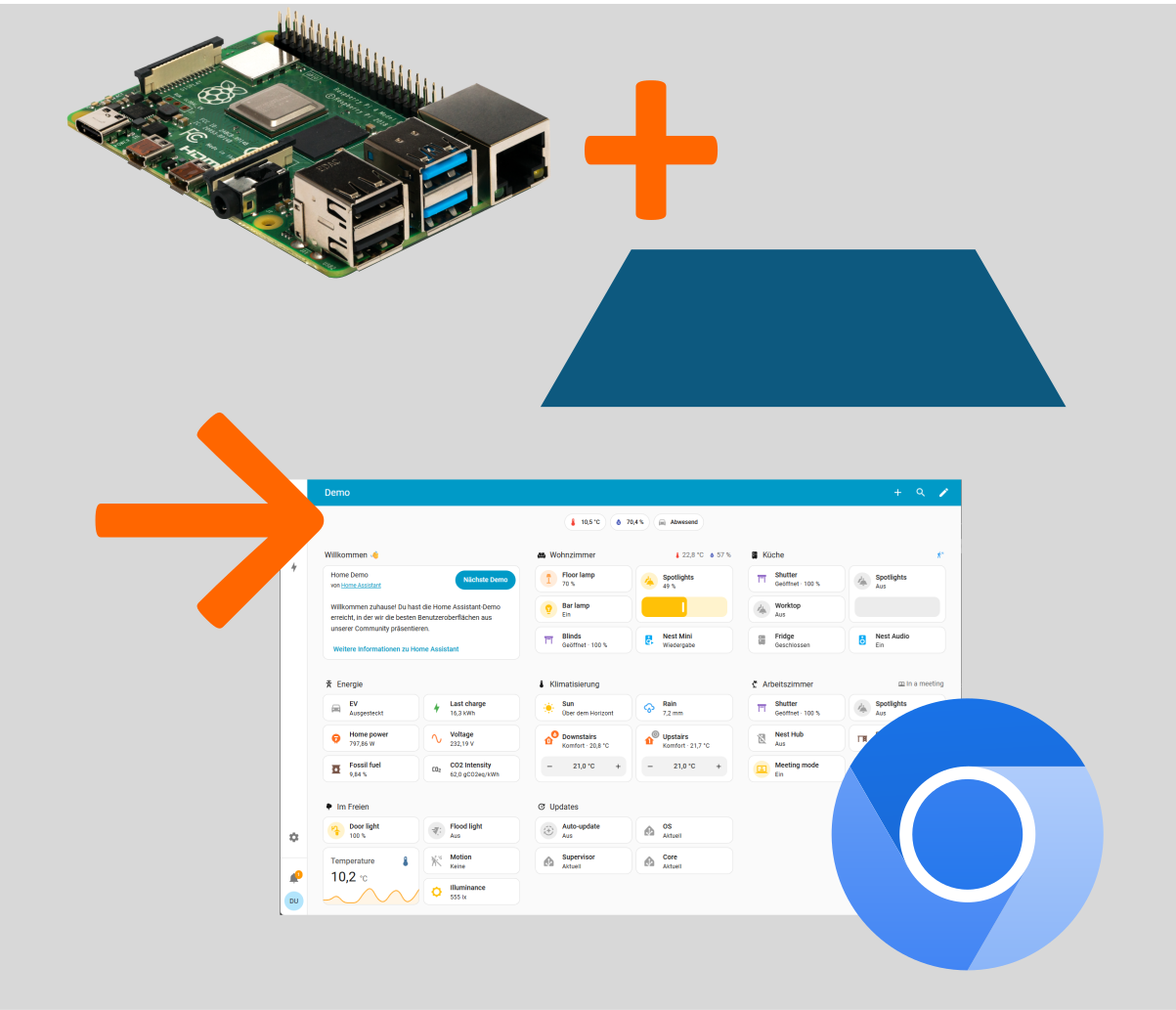
Raspberry Pi als HMI-Kiosk mit Alpine Linux

In diesem Artikel zeige ich, wie du einen Raspberry Pi mit Alpine Linux als Chromium-Kiosk-System einrichtest.

Warum Alpine Linux?

Alpine Linux bietet mehrere Vorteile:

  • Schneller Boot: Im Vergleich zu FullPageOS benötigt es nur etwa die Hälfte der Zeit, bis die Website angezeigt wird. Der Raspberry Pi 4 braucht ca. 35 Sekunden.
  • Kleiner Footprint: Nur ~1 GB installierte Größe. Eine 2 GB SD-Karte reicht aus.
  • Sicherheit: Kleinere Angriffsfläche durch minimale Installation.
  • Stabilität: Alpine unterstützt einen Read-Only-Modus, wodurch es robust gegen unsauberes Herunterfahren (z.B. Stromausfall) ist.

Hardware & Vorbereitung

Benötigte Hardware:

  • Raspberry Pi 3 oder neuer (mit mindestens 1 GB RAM)
  • SD-Karte mit mindestens 2 GB Kapazität

Ich habe die Einrichtung mit einem Raspberry Pi 3B und Raspberry Pi 4 getestet. Der Pi 4 ist dabei um ~10 Sekunden schneller.

Alpine Linux Installation:

  1. Raspberry Pi Imager installieren und starten

  2. Raspberry Pi-Modell auswählen

  3. Alpine Linux auswählen (zu finden unter “Other General Purpose OS”)

    Idealerweise solltest du die 64-bit-Variante auswählen. Allerdings ist diese auf dem Pi 3B relativ instabil. Chromium stürzt beim Aufstarten mehrmals ab, bis es dann endlich läuft. Beim Pi 3B würde ich daher zur 32-bit-Version raten.

  4. Auf SD-Karte schreiben und in den Pi einlegen

  5. Raspberry Pi starten (Tastatur und Bildschirm anschließen)

Grundinstallation

Nach dem ersten Boot als root anmelden (es ist kein Passwort erforderlich).

Gib Folgendes ein, um die Einrichtung zu starten:

1
setup-alpine

Ich konfiguriere dann die Installation wie folgt:

 1
 2
 3
 4
 5
 6
 7
 8
 9
10
11
12
13
14
15
16
17
18
19
20
Keymap: de
Variant: de
System Name: kamin

Interface: eth0
  IP-Adresse: 192.168.178.204
  Subnet: 255.255.255.0
  Gateway: 192.168.178.1

DNS Domain Name: local
DNS Server: 192.168.178.1

Timezone: Europe/Berlin
Proxy: none (Default)
NTP Client: busybox (Default)
APK Mirror: 1 (Default)
Setup a user: n (Default, wir richten später einen ein) 
SSH Server: openssh (Default)
Allow Root Login: yes
Installationtyp: sys (auf /dev/mmcblk0)

Tip

  • Statische IP: Eine statische IP ist vorteilhaft, da keine IP-Adresse per DHCP bezogen werden muss, was Zeit beim Hochfahren spart.
  • Reboot: Nach Abschluss des Setups empfiehlt Alpine einen Reboot. Das RAM-System kann jedoch noch genutzt werden, um weitere Änderungen vorzunehmen.
  • SSH: Nach dem Setup passt Alpine auch die Netzwerkeinstellungen des RAM-Systems an. Ab jetzt kann die Einrichtung per SSH fortgesetzt werden.

Partition optimieren

Standardmäßig partitioniert Alpine die SD-Karte vollständig und erstellt ein Dateisystem in maximaler Größe. Das ist aber nicht optimal für Backups – eine kleinere Partition mit unfragmentiertem Dateisystem ist hier vorteilhafter.

Bevor wir rebooten, verkleinern wir daher das Dateisystem und die Partition.

 1
 2
 3
 4
 5
 6
 7
 8
 9
10
11
12
13
14
15
16
17
18
19
20
21
22
23
24
25
26
27
28
29
30
31
32
33
# Die e2fs Tools werden nur temporär im RAM installiert und sind nach dem Reboot nicht mit im System.
apk add e2fsprogs-extra

# Dateisystem Checken (resize2fs verweigert sonst seine Arbeit)
e2fsck -f /dev/mmcblk0p2

# Dateisystem auf 1 GB verkleinern
resize2fs /dev/mmcblk0p2 1G

# Finde die Blocksize und den Blockcount heraus
dumpe2fs -h /dev/mmcblk0p2

# Partition mit fdisk anpassen
fdisk /dev/mmcblk0

# 1. Partitionen mit p anzeigen
# 2. Startsektor der Partition 2 notieren
# 3. Partition 2 mit d löschen
# 4. Neue primäre Partition 2 mit n erstellen
# 5. Startsektor aus Schritt 2 eingeben
# 6. Endsektor eingeben
#
# Üblicherweise beträgt die Blockgröße bei ext4 4096 Bytes.
# fdisk rechnet jedoch in Sektoren, die jeweils 512 Bytes groß sind.
# Für eine 1 GB große Partition ist folgende Rechnung erforderlich:
# 
# Bei 1 GB Dateisystemgröße und Blockgröße von 4096 haben wir einen Block Count: 262144
# Pro Block werden 8 Sektoren benötigt (8*512=4096)
# Der Endsektor von Partition 2 muss also auf +2097152 gesetzt werden (8 * 262144)
# Alternativ könnte auch einfach +1G eingegeben werden, damit fdisk die Berechnung übernimmt.

# Nun das System neu starten
reboot

Der erste Boot

Alpine ist nicht so umfangreich vorkonfiguriert wie Raspbian. Daher müssen einige Anpassungen manuell vorgenommen werden.

1. Bootkonfiguration

Bearbeite /boot/config.txt für maximale Performance:

1
vi /boot/config.txt

Füge hinzu:

 1
 2
 3
 4
 5
 6
 7
 8
 9
10
11
12
13
14
15
16
17
18
19
20
21
22
23
24
25
26
27
28
29
30
31
32
33
34
35
36
37
38
39
########################################
# Hardware
########################################
# Nicht benötigte Hardware deaktivieren
dtoverlay=disable-wifi
dtoverlay=disable-bt
dtparam=audio=off
#
# CPU mit maximaler von der Firmware erlaubter Geschwindigkeit betreiben
arm_boost=1
#
########################################
# LEDs
########################################
#
# LEDs deaktivieren (spart Strom)
dtparam=pwr_led_trigger=none
dtparam=pwr_led_activelow=off
dtparam=act_led_trigger=none
dtparam=act_led_activelow=off
#
# Deaktivieren der Ethernet-LEDs funktioniert nur auf RPi 4
dtparam=eth_led0=14
dtparam=eth_led1=14
#
########################################
# Video-Treiber
########################################
#
disable_overscan=1
disable_splash=1
camera_auto_detect=0
max_framebuffers=2
#
disable_fw_kms_setup=1
#
# Tipp: Bei der 32-bit-Variante von Alpine funktioniert vc4-kms-v3d möglicherweise nicht. 
#       Falls nur ein schwarzer Bildschirm angezeigt wird, sollte stattdessen vc4-fkms-v3d verwendet werden.
dtoverlay=vc4-kms-v3d

2. MOTD anpassen

Die nervig lange MOTD kann man wie folgt anpassen:

1
2
3
tee /etc/motd << 'EOF'
Welcome to Alpine!
EOF

3. Pakete installieren

 1
 2
 3
 4
 5
 6
 7
 8
 9
10
11
12
13
14
15
16
# System-Updates und X11-Installation
apk update && apk upgrade

# Video-Treiber
apk add mesa-dri-gallium
apk add mesa-egl dbus kbd

# X11/XOrg
setup-xorg-base
apk add xf86-video-fbdev setxkbmap xrandr xset

# Chromium und VNC
apk add chromium x11vnc

# xdotool erlaubt das Simulieren von Tastendrücken. Beispiels F5 zum Aktualisieren der Website im Browser. 
apk add xdotool

4. Kiosk-Benutzer anlegen

 1
 2
 3
 4
 5
 6
 7
 8
 9
10
11
12
13
14
15
16
17
adduser kiosk

# Den Benutzer zur Gruppe video und input hinzufügen
# Dadurch erhält er Zugriff auf die Ein- und Ausgabegeräte.
addgroup kiosk video
addgroup kiosk input

# Den Benutzer automatisch einloggen lassen
sed -i 's|^tty1::.*$|tty1::respawn:/bin/login -f kiosk|' /etc/inittab

# Profil einrichten, das für den Kiosk-Benutzer automatisch den X-Server startet
tee /home/kiosk/.profile << EOF
#!/bin/sh
# start X server
exec startx -- -nocursor
EOF
chmod u+x /home/kiosk/.profile

5. URL-Konfiguration

Die URL wird einfach im Heimverzeichnis des Kiosk-Benutzers abgelegt. Diese URL wird dann vom Browser später aufgerufen.

1
2
3
tee /home/kiosk/url << 'EOF'
http://hmi/lan/hmi/
EOF

6. X-Session Konfiguration

Das Ziel ist es, lediglich Chromium im Kiosk-Modus zu starten. Zusätzlich wird der VNC-Server im Hintergrund gestartet, um eine spätere Fernsteuerung zu ermöglichen.

 1
 2
 3
 4
 5
 6
 7
 8
 9
10
11
12
13
14
15
16
17
18
19
20
21
22
23
24
25
26
27
28
29
30
31
32
33
34
35
36
37
38
39
40
41
42
43
44
45
46
47
48
49
50
51
52
53
54
55
56
57
58
59
60
61
62
63
64
65
66
67
tee /home/kiosk/.xinitrc << 'EOF'
#!/bin/sh

# turn off screensaver
xset -dpms
xset s off
xset s noblank

# screen size
width="1920"
height="1080"

# Je nach Auflösung:
# width="1280"
# height="720"

# URL laden
url=$(cat /home/kiosk/url)

# start VNC server in background
function vnc() {
  sleep 30
  x11vnc -display :0 -forever -shared -nopw
}

vnc &
VNC_PID=$!

chromium-browser $url \
  --window-size=$width,$height \
  --window-position=0,0 \
  --kiosk --no-sandbox  \
  --incognito \
  --noerrdialogs \
  --disable-translate \
  --no-first-run \
  --fast \
  --fast-start \
  --ignore-gpu-blacklist \
  --disable-quic \
  --enable-fast-unload \
  --enable-tcp-fast-open \
  --enable-native-gpu-memory-buffers \
  --enable-gpu-rasterization \
  --enable-zero-copy \
  --disable-infobars \
  --full-screen \
  --disable-web-security \
  --disk-cache-dir=/tmp \
  --enable-low-end-device-mode \

# Hinweis: --enable-low-end-device-mode kann weggelassen werden, wenn Bilder mit voller Farbtiefe 
# angezeigt werden sollen, da diese sonst möglicherweise nur mit 16-bit-Farbtiefe dargestellt werden.
# Bei zu hoher CPU-Last kann die Anzahl der Renderer-Prozesse reduziert werden:
# --renderer-process-limit=1

# Signale abfangen und VNC bei Beendigung stoppen
cleanup() {
  echo "Stopping Kiosk Server"
  kill -9 $VNC_PID 2>/dev/null
  wait $VNC_PID 2>/dev/null
}

trap cleanup EXIT INT TERM

EOF
chmod u+x /home/kiosk/.xinitrc

Abschließend alle Dateien im Heimverzeichnis dem Kiosk-Benutzer zuweisen:

1
chown -R kiosk:kiosk /home/kiosk

7. URL-Monitoring und Auto-Refresh

Dieser Service überwacht die URL und aktualisiert den Browser automatisch, sobald die Website unter der konfigurierten URL verfügbar wird:

 1
 2
 3
 4
 5
 6
 7
 8
 9
10
11
12
13
14
15
16
17
18
19
20
21
22
23
24
25
26
27
28
29
30
31
32
33
34
35
36
37
38
39
40
41
tee /usr/local/bin/kiosk-url-monitor << 'EOF'
#!/bin/sh

URL_FILE="/home/kiosk/url"
CHECK_INTERVAL=5

test_url() {
  url=$(cat "$URL_FILE" 2>/dev/null)
  if [ -z "$url" ]; then
    return 1
  fi
  wget --spider --timeout=5 --tries=1 -q "$url" 2>/dev/null
  return $?
}

refresh_browser() {
  DISPLAY=:0 xdotool key F5
}

# Track previous state (0=available, 1=unavailable)
prev_state=1

while true; do
  if test_url; then
    # URL is available
    if [ "$prev_state" -eq 1 ]; then
      # State changed from unavailable to available
      sleep 2  # Brief delay before refresh
      refresh_browser
    fi
    prev_state=0
  else
    # URL is unavailable
    prev_state=1
  fi
  
  sleep "$CHECK_INTERVAL"
done
EOF

chmod +x /usr/local/bin/kiosk-url-monitor

OpenRC Service erstellen:

 1
 2
 3
 4
 5
 6
 7
 8
 9
10
11
12
13
14
15
16
17
18
19
20
21
22
23
24
25
26
27
28
29
30
31
32
33
34
tee /etc/init.d/kiosk-url-monitor << 'EOF'
#!/sbin/openrc-run

name="Kiosk URL Monitor"
description="Monitors URL availability and refreshes browser when it becomes available"

supervisor="supervise-daemon"
command="/usr/local/bin/kiosk-url-monitor"
command_user="kiosk:kiosk"
command_background="yes"
pidfile="/run/kiosk-url-monitor.pid"

depend() {
    need net
}

start_pre() {
    # Ensure xdotool is installed
    if ! command -v xdotool >/dev/null 2>&1; then
        eerror "xdotool is not installed. Install with: apk add xdotool"
        return 1
    fi
    
    # Ensure URL file exists
    if [ ! -f /home/kiosk/url ]; then
        eerror "URL file /home/kiosk/url does not exist"
        return 1
    fi
}
EOF

chmod +x /etc/init.d/kiosk-url-monitor
rc-update add kiosk-url-monitor default
rc-service kiosk-url-monitor start

8. Regelmäßiger Refresh

Browser-Seite alle 15 Minuten aktualisieren:

1
2
3
tee /etc/crontabs/kiosk << 'EOF'
*/15 * * * * DISPLAY=:0 xdotool key F5
EOF

9. Read-Only Filesystem

Für maximale Stabilität und Langlebigkeit der SD-Karte wird ein Read-Only-Overlay-Dateisystem verwendet.

Tip

SD-Karten, die nur gelesen werden, haben eine nahezu unbegrenzte Lebensdauer.

Zusätzlich: Da nie auf den Datenträger geschrieben wird, kann das Dateisystem durch eventuelle Stromausfälle nicht beschädigt werden.

Wir erstellen zwei Skripte, um das System zwischen Read-Only- und beschreibbarem Modus umzuschalten. Beachte, dass dafür immer ein Neustart erforderlich ist.

 1
 2
 3
 4
 5
 6
 7
 8
 9
10
11
12
13
14
15
16
17
18
19
20
21
22
tee /usr/bin/make-ro << 'EOF'
#!/bin/sh
set -e
mount /boot -o rw,remount
sed -i '/overlaytmpfs=/! s/$/ overlaytmpfs=yes/; s/\(overlaytmpfs=\)[^ ]*/\1yes/' /boot/cmdline.txt
sed -i '/overlaytmpfsflags=/! s/$/ overlaytmpfsflags=size=500M/; s/\(overlaytmpfsflags=\)[^ ]*/\1size=500M/' /boot/cmdline.txt
reboot
EOF

tee /usr/bin/make-rw << 'EOF'
#!/bin/sh
set -e
mount /boot -o rw,remount
sed -i '/overlaytmpfs=/! s/$/ overlaytmpfs=no/; s/\(overlaytmpfs=\)[^ ]*/\1no/' /boot/cmdline.txt
reboot
EOF

# Ausführrechte setzen
chmod +x /usr/bin/make-ro /usr/bin/make-rw

# Read-Only aktivieren
/usr/bin/make-ro

Info

Im Read-Only-Modus gilt:

  • Änderungen im Dateisystem gehen beim Neustart verloren
  • Mit make-rw in einen beschreibbaren Modus booten (für dauerhafte Änderungen)
  • Nach Änderungen wieder make-ro ausführen

Fazit

Mit Alpine Linux als Basis werden folgende Vorteile erreicht:

35 Sekunden Boot-Zeit - 30 % schneller als mit Raspbian oder FullPageOS
Minimales System - nur ~1 GB auf der SD-Karte
Read-Only-Dateisystem - maximale Stabilität und SD-Karten-Langlebigkeit
VNC-Zugriff - einfaches Remote-Debugging
Auto-Refresh - regelmäßige Aktualisierung der Website im Browser

Die Lösung eignet sich perfekt für HMI-Anwendungen, bei denen schneller Boot, Stabilität und minimaler Wartungsaufwand entscheidend sind.